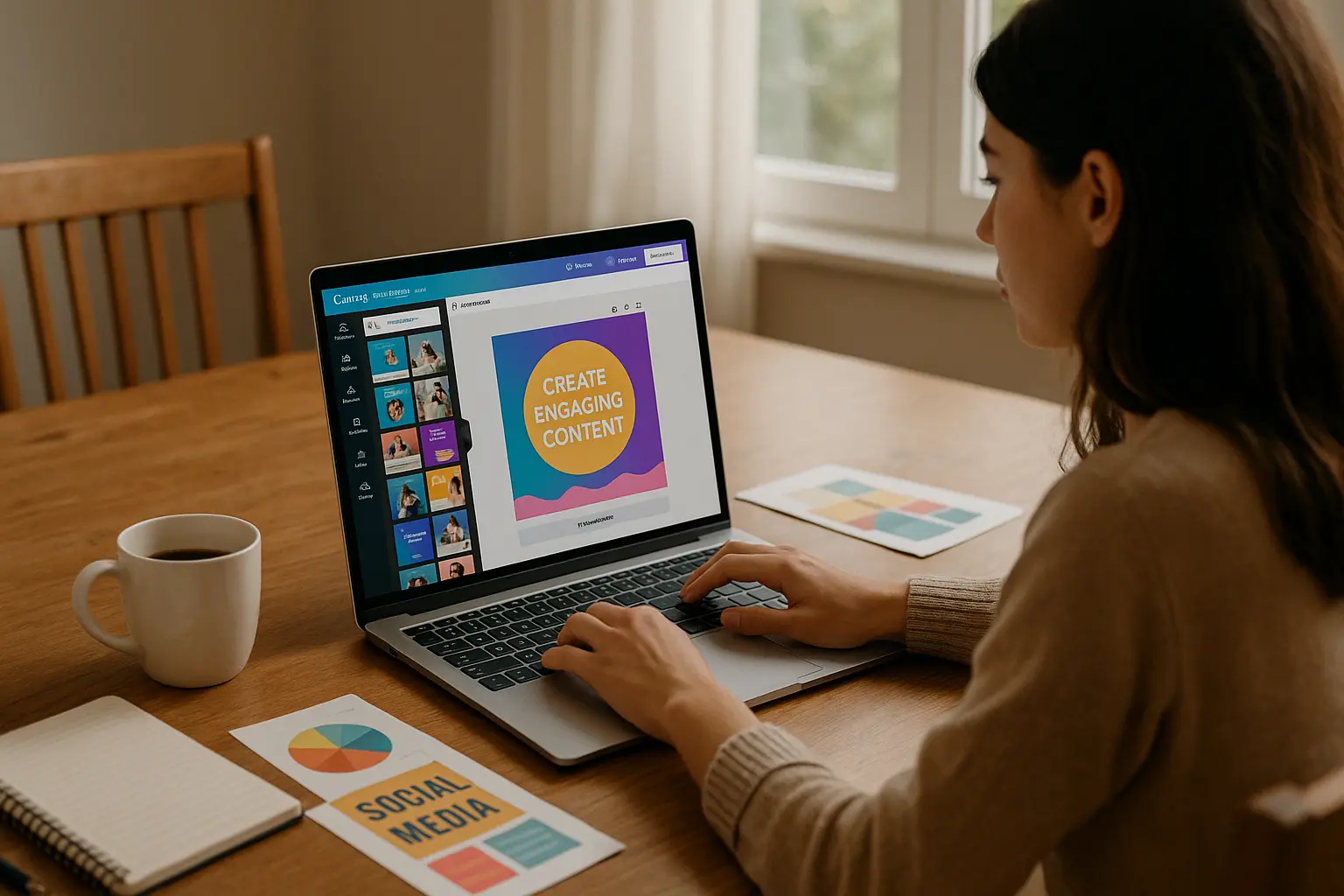
「Canvaってよく聞くけど、仕事で使えるの?」「デザインなんてセンスがないと無理…」
そんな風に思っている方も多いかもしれません。
実は、Canvaのような無料ツールでも、在宅ワークで“役立つスキル”として十分活用することができます。
特に最近では、SNS投稿画像やバナー作成、資料デザインなど、「ちょっとしたデザイン力」を求められる仕事が増えてきました。
この記事では、デザイン未経験でも取り組みやすい画像編集スキルとして、Canvaの使い方や活かし方を初心者向けにわかりやすく解説します。
- Canvaって何ができるの?
- どんな仕事に活かせる?
- まずは何から覚えればいい?
そんな疑問に答えながら、在宅ワークに役立つ「プチデザインスキル」の全体像をお届けします。
画像編集は“スキル”になる
「デザインってセンスがいるし、専門的な知識が必要そう…」
そう感じている人も多いかもしれませんが、実は在宅ワークではちょっとした画像編集スキルが強みになります。
難しい技術を使わなくても、見やすく整った画像を作れるだけで「頼れる人」として重宝されることも。
この記事では、初心者でも始めやすい無料ツール「Canva」を中心に、在宅で役立つ画像編集スキルの基本を紹介します。
在宅ワークにおける「画像編集」のニーズ
在宅ワークでは「テキストだけで完結する仕事」だけでなく、ちょっとした画像編集ができる人の需要も年々高まっています。
特に増えているのが、SNS投稿の画像・ブログのアイキャッチ・バナー作成などの“ビジュアル要素”を扱う業務です。
たとえばライター案件でも「画像選定+簡単な加工込み」の依頼があったり、オンライン講座や資料作成のサポートでも、見た目を整えるスキルが歓迎される場面があります。
大がかりなデザインスキルでなくても、「最低限、見やすく整える力」があるだけで差がつきます。在宅で働くなら、テキスト+画像のセットで考える時代と言えるかもしれません。
Canvaなら初心者でも始めやすい
「画像編集」と聞くと、Photoshopのようなプロ向けソフトをイメージするかもしれませんが、Canva(キャンバ)なら無料・直感操作で始められます。
テンプレートや素材も豊富で、難しい操作を覚えなくても、見栄えのするデザインが簡単に作れます。
スマホアプリやブラウザ上で使えるのも嬉しいポイント。PC操作に慣れていない人でも、少しずつ練習することで「画像を整える」感覚をつかめるようになります。
Canvaは初心者にとって、デザインの“とっかかり”として最適なツールです。在宅ワークで使えるスキルを広げたい方は、まず触ってみることをおすすめします。
Canvaでできること・できないこと
「Canva」は、初心者にも扱いやすいデザインツールとして注目されています。
特に在宅ワークや副業の入り口として、「画像編集ってこんなに簡単なの?」と感じる人も多いはず。
とはいえ、万能ではありません。Canvaが得意なこと・苦手なことを理解しておくと、無理なく使いこなせるようになります。
得意なこと|SNS投稿・バナー・資料作成
Canvaが最も得意とするのは、SNS画像やWebバナー、プレゼン資料などの「情報を伝えるためのデザイン」です。
- Instagram投稿:おしゃれなテンプレが豊富で、文字や写真を入れ替えるだけでも整った1枚に。
- ブログのアイキャッチ:タイトルを目立たせる配置や配色が簡単に調整できる。
- スライド資料:営業・講座用など、視覚的に伝えるためのデザインもテンプレで対応可能。
こうした“パーツの組み合わせ”で完成するデザインには特に強く、プロでなくても「それっぽい仕上がり」にできます。
苦手なこと|高度な写真加工・印刷用デザイン
一方で、Canvaには苦手な領域もあります。
- 写真の細かい加工:Photoshopのように細かい修正や合成をするには限界があります。
- CMYK印刷用データ:チラシやパンフレットなど「印刷物向けのデータ」は、色味や解像度の点で注意が必要です。
- データの完全カスタム:グリッドやピクセル単位の細かい調整がしにくい場面もあります。
つまり、Canvaは「デザイン初心者がWeb用途で使う」には非常に優秀ですが、「プロ用途で印刷物を完璧に仕上げる」にはやや不向きという位置づけです。
まずは得意な範囲でスキルを伸ばし、必要に応じて別のツールに広げていくのが現実的です。
まずはこれだけ覚えればOK!Canva基本操作
Canvaの魅力は、「初心者でもすぐに使える操作性」にあります。とはいえ、最初からすべてを覚える必要はありません。
テンプレートの選び方・デザインの整え方・パーツの配置の3つを押さえるだけで、見た目がぐっと洗練されます。
テンプレート選びで迷わない
Canvaには、SNS投稿・バナー・チラシ・プレゼンなど、用途別のテンプレートが大量に用意されています。
初心者は「ゼロから作る」のではなく、テンプレートを使って「整っている形をマネする」ことから始めるのがコツです。
テンプレート選びのポイントは以下の通りです:
- 目的に合ったカテゴリ(例:Instagram投稿、ブログバナーなど)を選ぶ
- 色や雰囲気が、自分の伝えたいイメージに近いものを選ぶ
- 文字数やレイアウトが似ているものを選ぶと編集しやすい
テンプレを使えば、配色やバランスがすでに整っているため、大きく崩れることがありません。
フォント・色・余白の整え方
デザイン初心者が失敗しやすいのが、文字や色の「盛りすぎ」です。
基本のコツは「引き算」と「統一感」です。
- フォント:タイトル用・本文用の2種類でOK。多くても3つ以内に。
- 色:メインカラー+アクセントカラーの2~3色に絞ると整って見える。
- 余白:文字や画像を詰め込みすぎない。ゆとりのある配置を意識。
特に余白は、見やすさ・読みやすさに大きく関わります。
画面いっぱいに詰め込まず、間隔を意識するだけでぐっと見栄えが良くなります。
画像やアイコンの配置ルール
Canvaでは、フリー素材の画像やアイコンも豊富に使えます。ですが、配置にルールがないと「なんとなく素人っぽい」仕上がりに見えてしまうことも。
初心者でも意識したいのは次の3点です:
- 中央揃え・左揃えなど「揃え方」を統一する
- 文字とのバランスを取りながら画像を置く
- 「飾り」ではなく「伝えるための補足」として使う
アイコンや画像を「なんとなく」で使うと、情報がぼやけてしまいます。
“何を伝えたいのか”を意識して配置するだけで、説得力が増します。
スキルを活かせる仕事の例
Canvaで身につけた画像編集スキルは、ちょっとした副業や在宅ワークに活かすことができます。特にニーズが高く、初心者でも挑戦しやすい仕事を3つ紹介します。
バナー作成・SNS投稿画像の作成
企業や個人事業主は、Instagram・Twitter(X)・LINE公式アカウントなど、SNSを活用して情報を発信しています。
その際に欠かせないのが、目を引くバナー画像や投稿用のクリエイティブです。
CanvaにはSNS向けのテンプレートが豊富にあり、サイズやフォーマットも自動で調整できます。
「毎月◯枚納品」などの継続案件も多く、コツコツ続けたい人にもおすすめです。
Canvaで資料作成(営業資料・講座スライド)
営業資料やプレゼンテーションスライドの作成を代行する仕事も増えています。
内容はクライアントから提供されることが多く、「構成や文章はあるけど、見た目を整えてほしい」というニーズに応える形です。
Canvaにはプレゼン用テンプレートが多く、文字と図のバランス、色味の調整、視認性の高いレイアウトがすぐに作れます。
実務経験がなくても、デザインセンスや丁寧な対応が評価されれば、継続して依頼されることもあります。
ブログのアイキャッチ画像作成代行
Webライターやブロガー向けに、記事に合ったアイキャッチ画像を作る仕事もあります。
1枚あたりの単価は数百円〜1,000円程度と小さめですが、数をこなすことで実績にもなります。
Canvaは画像のサイズ指定やレイヤー管理も簡単なので、ブログ運営者が自分で作るよりも、外注するメリットを感じやすい分野です。
自分でもブログを運営していれば、その経験をアピール材料にすることもできます。
「センスがない」と思っても大丈夫
「デザインって、やっぱりセンスが必要なんじゃないの?」
そう思って最初の一歩が踏み出せない人は少なくありません。でも、Canvaならセンスより“型を知ること”が大事。初心者でも、きれいに見えるコツを押さえれば、誰でも見栄えのするデザインが作れます。
テンプレを“マネする”ところから始めよう
Canvaには、プロが作ったテンプレートが豊富にそろっています。
最初からオリジナルを作ろうとせずに、まずは気に入ったテンプレを選んでマネするところから始めましょう。
「なぜこのフォントを使っているのか?」「なぜここに余白があるのか?」など、意識しながら真似することで、自然とデザインの感覚が身についていきます。
初心者のうちは、“アレンジしすぎない”こともポイントです。
色・余白・揃えるだけでも見違える
センスがないと悩む人の多くが見落としがちなのが、「色」「余白」「揃え」の基本ルールです。
この3つを丁寧に整えるだけでも、ぐっとプロっぽい仕上がりになります。
- 色:3色以内に抑えると、まとまりが出やすい
- 余白:「詰め込みすぎ」は見づらさの原因。意識的に空けてOK
- 揃え:文字や画像の位置を左揃え・中央揃えに統一するだけで整って見える
つまり、“おしゃれ”を目指す前に、“整える”ことが、初心者にとって一番の近道です。
難しい技術より、基本を丁寧にやる。それだけで、あなたの作品はきっと見違えるはずです。
まとめ:デザイン初心者こそ、Canvaでスキルを伸ばせる
Canvaは、デザインの知識や特別なソフトがなくても使える初心者フレンドリーなツールです。
SNS投稿や資料作成、ブログ用の画像など、日常的に必要とされるデザインを、誰でも手軽に作れる環境が整っています。
「センスがない」「デザインの経験がない」と不安に感じている人こそ、まずはCanvaで“手を動かしてみる”ことが何よりの第一歩。
テンプレートを活用しながら、「整える」感覚を身につけるだけでも、仕事につながるスキルになります。
在宅での副業・フリーランスにおいて、画像編集のニーズはこれからも広がっていきます。
まずはCanvaから、あなたのペースで“デザインのある働き方”を始めてみましょう。